Showing posts with label TIPS & TRICK. Show all posts

Friday, August 2, 2019

Mengatasi Tidak Bisa Telepon dan Di Telepon

Mungkin kita akan merasa bingung ketika tidak bisa ditelpon,dan berusaha mencari penyebab hp tidak bisa telepon.Banyak hal yang menjadi bisa menjadi sumber masalahnya.Tidak bisa di telpon bisa menyebabkan salah pengertian

Ini pun akan menjadi masalah serius ketika keadaan dalam kondisi darurat dan ada urusan penting.Namun ada baiknya agar bisa bertidak dengan benar anda tidak panik,sebab masalah ini bisa terjadi kapan saja dan dimana saja


Mungkin kita juga menemukan nomor telkomsel tidak bisa ditelpon,padahal selama ini jarang terjadi masalah dan memiliki jaringan terkuat,nomer aktif tapi tidak bisa di telpon dan banyak lainya.

Berikut bebarapa penyebab tidak bisa menelpon dan menerima telpon

Sinyal hilang

  • Kemungkinan ini sangat banyak,bisa di akibatkan oleh ganguan operator selular seperti pamadaman.Pada beberapa wilayah bisa dimungkinkan ketika terjadi pemadaman listrik yang cukup lama menyebabkan backup listrik habis.Biasanya hal ini dirasakan bersama pengguna lain dalam satu wilayah yang sama
  • Diluar jangkuan operator,beberapa operator masih dalam pengembangan jaringan sehingga jika anda mendapati sinyal hilang di area tersebut bisa menjadi penyebabnya.
  • Jaringan terbatas,untuk saat ini jaringan 4G masih dalam pengembangan,jika anda set handphone pada jaringan 4G  only maka pindahkan ke auto agar bisa menyesuaikan dengan jaringan yang ada saat ini.Biasanya ketika anda menggunakan Hp dengan dual SIM berbeda operator akan bisa cepat diketahui 
  • SIM card rusak,Penggunaan hp yang berlebihan utamanya dari panas yang dihasilkan tidak menutup kemungkinan SIM rusak atapun slotnya.Silahkan pindahkan ke slot yang lain untuk memastikan.SIM card rusak juga bisa di akibatkan oleh sering berganti ganti nomor
Masalah Pulsa
  • Untuk bisa menelpon orang lain tanpa melalui koneksi internet tentu mengharuskan memiliki pulsa yang cukup,utamanya jika berbeda operator
  • Kartu dalam kondisi masa tenggang,masing masing operator mempunyai kebijakan yang berbeda.Untuk indosat masih mengijinkan melakukan panggilan tidak terjawab (miss call)
Nomor di Blokir
  • Di hp android  atau tipe lainya ada pengaturan yang membantu agar nomer yang tidak kita inginkan tidak bisa masuk atau diblokir.Panggilan panggilan yang menggangu ketika masuk daftar blokir maka akan secara otomatis tertolak,secara setting bawaaan ini tidak terkunci.kerena sesuatu hal tanpa sengaja terpencet
Dalam mode pesawat
  • Mode pesawat ini bertujuan hanya mematikan fungsi radio atau panggilan selalur,sehingga fungsi lainya masih bisa digunakan tanpa harus mematikan perangkat. Ciri ini sangat mudah diketauhi yakni dari ikon indikator menggantikan ikon sinyal operator
Hp Rusak
  • Ketika anda mencoba memindahkan SIM ke HP lain dan tidak terjadi masalah dan mencoba melakukan restart hasilnya sama.
Mode Jaringan 4G
  • Jaringan 4G saat ini hanya tersedia untuk koneksi data internet saja,sehingga ketika anda melakukan atau menerima panggilan secara otomatis tidak bisa dilakukan 
Fitur FDN (Fix Dialing Number) Aktif
  • Fitur nomer panggilan tetap ini berfungsi melakukan pembatasan,atau bisa digunakan pada nomor nomor tertentu saja,tentunya untuk menghindari panggilan sembarang tidak sengaja yang membuat pulsa terkuras
Panggilan bersamaan
  • Ketika saling melakukan panggilan secara bersama,maka tidak akan bisa terhubung,anda hanya akan mendapatkan notifikasi misscall,oleh kerana itu salah satu harus mengalah yang ada yang melakukan dan menerim panggilan
Daftar diatas kemungkinan lainya masih banyak,namun pada umumnya yang biasa terjadi adalah seperti tersebut.Jangan lupa coba juga menggunakan panggilan dari nomor atau handphone lain

Jika kendala ini terjadi pada operator tertentu saja hingga berlangsung lama,silahkan hubungi atau datangi layanan pelanggan operator selular terdekat di kota anda


Sunday, September 25, 2016

Trik Membuka Smartphone Lupa Kunci Pola Tanpa Reset

Jarenembah - Smartphone sudah menjadi sebuah kebutuhan penting bagi kebanyakan orang yang hidup di era digital ini, utamnya para muda mudi.Entah tujuan untuk tetap berhubungan dengan teman,kelurga,rekan kerja, mereka pastinya akan menggunakan handphone.

Smartphone tak hanya sebagai alat untuk berkomunikasi dengan orang lain, tetapi juga menggunakan smartphone mereka untuk hal lain, seperti bermain,berfoto,browsing game,menonton video, dan bahkan untuk mengerjakan pekerjaan tertentu. Maka dari itu, Perangkat digital ini menjadi hal sangat penting dan berarti bagi kita.

Kebanyakan kita sengaja mengamankan smartphone dengan menerapkan kunci baik itu pola ataupun kombinasi angka agar tidak sembarang orang bisa masuk dan mengakses isi dalam smartphone kita. Namun, kadang juga pernah lupa seperti pola yang di gunakan untuk membukanya Nah pada saat inilah kita akan merasa panik dan bingung.kita terus berusaha mencoba coba berbagai macam pola yang diingat untuk membukanya

Bila ada pilihan Membuka Pola Android Tanpa Reset ,tentu akan kita pilah ,namun kebanyakan orang tidak mengetauhi caranya.Cara tersebut memang cara termudah namun resiko yang ditimbulkan kadang cukup merepotkan sebab beberapa data akan terhapus .Tentu, ini tidak menyenangkan. Maka dari itu, berikut ini saya bagikan sedikit trik bagimana melakukanya,silahkan ikuti caranya dibawah ini 

Cara Pertama
Cara ini dimungkinkan bila smartphone masih memiliki koneksi internet atau masih aktif sebelum terkunci dan dan dalam posisi login.versi baru saat ini memungkinkan bisa masuk ke android tanpa login ,atau menyetel belakangan 
  1. Masukkan pola yang salah secara berulang
  2. Klik forgot password atau pattern.
  3. Memasukkan username dan password anda untuk sign in.  
Cara Kedua
Ini merupakan alternative ,bila smartphone anda melewati prososes login, tidak dapat terkoneksi dengan internet.
  1. Lakukan Panggilan dengan menggunakan smartphone atau handphone lain ke smartphone yang terkunci
  2.  Angkat Panggilan tersebut / menjawabnya 
  3. Lanjutkan menekan tombol home.
  4. Masuk ke menu setting atau pengaturan. 
  5. Nonaktifkan kunci pola layar atau password yang terdapat di menu setting.  

Cara diatas merupakan bebarapa cara dari banyak pilihan membuka android yang bisa digunakan jika suatu saat nanti anda mengalaminya. Bagi anda yang sedang mengalami ini, silahkan di coba untuk membuktikanya apakah cara tersebut bekerja sesuai harapan.

Bila anda seorang yang pelupa sangat disarankan mencatat pola tersebut dan mengamankaya ditenpat yang aman,untuk menghindari hal yang tidak di inginkan

Monday, September 19, 2016

Solusi Unlock Boot Loader Redmi 3 Gagal di Proses 50%

Solusi Unlock Boot Loader Redmi 3 Gagal di Proses 50%

Jarenembah - Seperti pada ulasan sebelumnya cara memasang TWRP ,yang mensyaratkan android dalam posisi Root,dan sebagian proses tersebut adalah kita harus melakukan Unlock Boot loader (UBL)di Redmi 3 terlebih dahulu.

Meskipun hanya sekedar memasang TWRP membutuhkan kesabaran,cara ini boleh dibilang gampang gampang susah,sebab pada tahap ini saja sudah banyak yang mengalami kegagalan,banyak user yang mengeluhkan ketika proses unlock berjalan 50% langsung terhenti ,belum lagi harus menunggu balasan sms hingga 10 ~ 12 hari untuk mendapatkan verifikasi

Namun anda tidak perlu berkecil hati sebab ada banyak hal yang menjadi penyebabnya ,untuk itu saya ingin berbagi solusi untuk mengatasinya.Kegagalan ini mungkin terjadi karena syarat utama ,tidak di penuhi oleh user seperti diantaranya
  • User sering gonta ganti ROM ,sehingga secara sistem user terdeteksi keluar masuk akun redmi.Untuk memastikan nya silahkan Log Out terlebih dahulu dan Log in kembali 
  • High Accuracy GPS tidak dalam posisi  aktif,ketika dalam proses unlock pastikan di aktifkan terlebih dahulu dan boleh mematikannya ketika proses telah selesai
  • Patikan juga device terdeteksi oleh komputer,ketika disambungkan dengan kabel data USB
  • Selama proses unlock pastikan akses data internet device dalam keadaan aktf
  • Pastikan juga komputer yang di gunakan terhubung ke internet
  • pastikan nomer hape yang digunakan untuk membuat akun MI terpasanag  juga di device redmi 3
  • Jangan lupa berdoa
Jika persyaratan diatas telah dipenuhi,silahkan coba kembali melakukan unlock.Cara diatas juga bisa di gunakan pada xiaomi tipe lain / tidak terbatas pada redmi 3 saja,jika mengalami kegagalan yang sama
Selamat mencoba,semoga berhasil

Tuesday, April 19, 2016

Tips Jitu Agar Android Tidak Mudah Panas

Android Mudah panas - Banyak hal yang menjadi penyebab mengapa Android kesangan mudah sekali panas.Tidak Peduli smartphone tersebut  besutan pabrikan besar seperti samsung,Lenovo,Sony,LG,Xiaomi ataupun dari brand lokal.

Lantas bagaimana bila keadaan ini dibiarkan,tentu yang terjadi adalah semakin hari kemampuan smartphone akan menurun yang mungkin pada akhirnya bisa menimbulkan masalah lebih serius seperti kerusakan dari sisi hardware

Meskipun teknologi hardware smartphone kini telah memakai design tidak mudah panas,tetap saja akan bisa menghasilkan panas yang berlebih bila kenerjanya kita paksa di luar kemampuan.salah satu contoh nya seperti memaksa smartphone untuk berada di jaringan 3G only padahal kita tahu lokasi kita sulit / jauh dari jaringan tersebut

Ketika terus memaksa keadaan ,maka hal yang mudah sekali terlihat adalah penurunan level baterai yang sangat signifikan,hal ini wajar sebab smartphone akan membutuhkan daya yang besar untuk mencari dan mempertahankan agar tetap berada di jaringan 3G tersebut dan tidak ada pilihan lain,tetap di berada di jaringan 3G atau tidak ada signal.

Selain itu penyumbang sumber panas lainya adalah permainan game online,pada tingkat ini hardware benar benar dipekerjakan,baik dari sisi processor,ram,dan network.jadi gunakan dengan bijak perhatikan juga pada faktor  batterainya

Bila disatu sisi lain ini sudah menjadi kebutuhan,maka beberapa tips dan saran dibawah ini yang tidak ada salahnya untuk diikuti
  • Jangan gunakan smartphone  dalam kondisi di charge,karena akan memperpendek cycle / umur batterai.Segera tinggalkan kebiasaan buruk ini sebab dengan kondisi tersebut fisik batterai akan menggembung sehingga Kemampuan simpan berkurang Meskipun sudah di charge penuh  tetap akan cepat habis bahkan drop
  • Matikan koneksi ketika tidak di gunakan,baik itu koneksi data,wifi ataupun bluetooth.hal ini agar perangkat tidak terus terusan melakukan pencarian / memindai koneksi luar yang tersedia
  • Setting pemilihan jaringan otomatis,bila tidak terdesak jangan mengaktifkan jaringan 3G only terlebih lagi lokasi anda sulit / tidak tersedia,atau smartphone anda terhalang untuk mendaptkan signal bagus seperti gedung,ataupun pada kantong penyimpanan
  • Hapus atau non aktifkan applikasi yang jarang digunakan,hal ini untuk menghindari applikasi tersebut berjalan di background dan meperingan kerja smartphone ketika melakukan multitasking seperti ketika memainkan game berat
  • Selektif memilih Aplikasi,meski di playstore tersedia banyak applikasi dengan kategori sejenis disarankan pilih yang mampu bekerja secara Offline.sebagai contohnya applikasi GPS,untuk versi terbaru google MAP kini telah mampu berjalan secara offline namun dengan syarat anda harus mengunduh file databasenya terlebih dahulu.Jka demikian anda tidak perlu mengaktifkan data untuk memperbarui peta lokasi anda berada saat applikasi digunakan.Alternatif lain adalah applikasi sygic namun sayang mesti lebih akurat anda di haruskan membayar untuk mengunduhnya
  • Gunakan Kartu Memori external (MicroSD) yang kompitabel.Kartu memori yang lambat dan bermasalah tentu  membuat kinerja Android kurang optimal.Sistem Android kesulitan membaca data yang tersimpan didalamnya sehingga membutuhkan proses loading lebih lama yang bisa berakibat meningkatnya panas.Gunakan kartu micro SD baru dengan kelas lebih tinggi,sebab memiliki semakin tinggi kelasnya kemampuan untuk dibaca dan ditulis lebih cepat.Disarankan minimal menggunakan micro SD class 8 dan produk dari vendor spesialis dibidang penyimpanan data.
  • Segera lakukan Update Software anda ketika telah tersedia,beberapa vendor smartphone mempunyai masalah (Bug) dengan ROM mereka,sehingga salah satu efeknya penggunaan hardware dengan tingkat tidak wajar meskipun dalam kondisi normal.Biasanya mereka segera merilis update ROM tebaru  
Nah itulah beberapa penyebab dan Tips Jitu Agar Android Tidak Mudah Panas,semoga setelah membaca artikel ini anda mendapatkan tambahan wawasan baru.selamat mencoba semoga bermanfaat 

Sunday, April 17, 2016

Analisa dan Cara Mengatasi Gagal Pasang Apk Android

Solusi Android - Masalah gagal pasang applikasi dalam android  merupakan hal yang biasa,namun kita tidak boleh menyerah tanpa mencari tahu apa penyebabnya.umumnya pengguna gadget android baik smartphone ataupun tablet akan mencari alternatif dengan memasang applikasi tersebut melalui file Apk


Bila kita memasang applikasi dari playstore,tentu versi yang kita dapatkan adalah yang terbaru.Namun belum tentu gadget kita support sehingga kita membutuhkan versi dibawahnya.jika demikian maka kita harus mencari situs yang menyediakan versi lama yang bisa di unduh gratis dalam bentuk file Apk

Tidak menutup kemungkinan,memasang applikasi melalui file apk pun juga bermasalah,tetapi ketika gagal pasang biasanya juga disertai dengan pesan error,yang mungkin ini bisa menjadi kata kunci untuk mengatasinya.Pesan kesalahan ini biasanya juga berbeda beda ,seperti " unable to open file " ,Sorry package installer has stopped unexpectedly " ," Parse error " dan beberapa pesan lainya.

Apk sendiri berarti Android Application Package dimana ini adalah sebuah format file untuk  pemasang applikasi yang hanya akan berjalan pada sistem operasi berbasis android,baik itu smartphone,tablet,ataupun emulator

Nah berikut ini beberapa daftar yang menjadi penyebab tidak bisa / gagal instalasi dari file Apk 
  • File Apk yang hendak dipasang tidak sesuai (kompitebel) dengan versi android yang dimiliki,artinya bila file tersebut dibuat untuk dipasang di android ICS ,tentu tidak bisa kita pasang di android yang lebih tinggi seperti kitkat atau lollipop,begitu juga sebaliknya
  • File Apk rusak,hal ini umum terjadi namun beberapa penyebabnya adalah ketika file dalam prosess pengunduhan berhenti di tengah,dan terjadi jeda beberapa waktu sebelum proses dilanjutkan.atau bisa juga ketika pengembang memodifikasi file ,namun ketika melakukan recompile ada file pendukung yang tertinggal
  • File Apk belum di Sign.Apk ,sistem android akan secara otomatis menolak pemasangan applikasi yang tidak ditandatangani sertifikat secara digital.sertifkat ini berguana untuk mengenali siapa pengembang applikasi tersebut
  • Tidak terdapat Google Play Services,ini bisa saja terjadi karena file tersebut hilang atau terhapus atau pun Custom Rom yang kita gunakan tidak menyertakanya.Jika demikian biasanya applikasi yang membutuhkan Google Play Services akan sering Force Close atau menutup sendiri
  • Cache tidak pernah dibersihkan sehingga menumpuk dalam ruang instalasi sistem.setiap applikasi selalu meninnggal cache untuk mempercepat terbuka file ketika applikasi dijalankan.Sisi buruknya ruang instalasi akan penuh sehingga ketika ada aplikasi baru yang hendak dipasang tidak mendapatkan ruang kosong
  • Memasang Applikasi Screen dimmer dan masih dalam kondisi aktif.Applikasi ini memiliki fungsi untuk menurunkan / menaikkan kecerahan layar dan tampil secara overlay sehingga menutupi seluruh fungsi layar sentuh.Beberapa applikasi ini memiliki fitur keamanan tambahan yang menyulitkan kita melalui dialog sistem sehingga tombol install dari file apk yang hendak dipasang tidak bisa disentuh.

Demikianlah beberapa saja masalah yang terjadi,namun masih banyak lagi bergantung berbagi macam kondisi yang bisa menyebabkan file apk tidak bisa dipasang,oleh kerena itu bebarapa solusi dibawah ini yang mungkin bisa di coba mengatasinya.
  • Hal yang paling penting adalah memastikan fitur install apk dalam keadaan aktif. Caranya masuk ke menu  Settings >>> Security >>> lalu centang ”Unknown sources“..fitur ini memungkinkan kita memberikan ijin memasang applikasi dari sumber yang tidak dikenal (diluar playstore)
  • Sesuaikan file apk dengan versi android yang dimiliki agar kompitabel
  • Sebaiknya ketika hendak melakukan pemasang applikasi ada baiknya membersihkan cache dengan applikasi seperti clean master ataupun sejenisnya yang memiliki fitu sama
  • matikan sementera applikasi screen dimmer selama proses intalasi file apk
  • Pasang dan gunakan applikasi APK installer dari Playstore untuk mempermudah pemasangan dan mengelola file Apk 
  • Reboot gadget anda
Nah itulah artikel singkat Analisa dan solusi Cara Mengatasi Gagal Pasang Apk Android,selamat mencoba semoga berhasil

Saturday, March 5, 2016

Cara Setting Android GSM Menggunakan Kartu Smartfren 4G LTE

Setting Android GSM - Smartfren merupakan salah satu provider layanan selular tanah air yang masih bertahan dengan teknologi CDMA.Hadirnya Teknologi 4G LTE menjadi angin segar bagi pertumbuhan bisnis mereka di bidang telekomunikasi.

Selain perkembangan dari sisi provider jaringan smartfren sendiri,dukungan perkembangan hardware smartphone dengan cakupan frekuensi yang lebih lebar ,memungkinkan kita bisa juga menggunakan jaringan 4G LTE smartfren pada smartphone android GSM

Untuk mengetauhi apakah smartphone android kita mendukung jaringan tersebut atau tidak tergantung dari 2 Faktor.
  • Pertama dari sisi faktor frekuensi,seperti kita ketauhi jaringan 4G LTE smartfren berada di 2300 Mhz Dibawah ini salah satu contoh,screen shoot network support untuk Lenovo A6000 .Silahkan cek informasi tersebut di situs review smartphone.
Network Support Lenovo A6000
  • Kedua dari sisi Produsen,apakah setting untuk pindah jaringan ini dikunci (lock).ini artinya kita membutuhkan usaha yang lebih berat agar bisa mengunlock.masalah ini umum ditemukan biasanya pada smartphone yang di bundle dengan operator tertentu
Selain dari sisi hardaware yang mendukung pastikan juga simcard anda sudah 4G berikut juga lokasi anda berada  telah tercover dengan jaringan 4G LTE  smartfren(silahkan cek informasinya di situs resmi smartfren.)

Sebelum anda melakukan cara dibawah ini penulis tidak menjamin keberhasilan 100%,karena banyak hal yang berbeda yang mungkin tidak diketauhi  dan penulis tidak bertanggung jawab terhadap kerusakan yang ditimbulkan,  tips ini berdasarkan prosedur yang ada dibuktikan dan di akui oleh banyak pengguna android di forum - forum.

Cara Setting Android GSM Menggunakan Kartu Smartfren 4G LTE

  1. Pasang kartu Smartfren 4G Slot SIM yang mendukung 4G (Umumnya Slot SIM 1)
  2. Dial dengan menekan *#*#4636#*#* 
  3. Masuk ke pengaturan Jaringan Pengaturan > Jaringan Selular > Mode Jaringan > WCDMA saja/ LTE 
  4. Klik tombol aktifkan Profile Penerbangan sesaat dan non aktifkan kembali (Secara otomatis handphone anda akan mencari sinyal 4G Smartfren) 
  5. masuk ke menu Pengaturan > Jaringan Selular > Mode Jaringan > Nama Poin Akses > Tambah kemudian setting APN-nya seperti dibawah ini:
  •  Nama: smartfren4g 
  • APN: smartfren4g 
  • Username: smartfren4g
  • Password: smartfren4g (sisanya biarkan Kosong)
 Save dan aktifkan APN baru ini.
Selamat handphone anda sudah bisa menikmati jaringan 4G Smartfren.
Catatan Penting :
  • Cara diatas sudah terbukti berhasil di handphone samsung galaxy J5,Samsung Galaxy J7,Xiaomi Redmi Note 3,Asus Zenfone. Insya allah cara diatas bisa digunakan di semua handphone android 4G
  • Setting diatas hanya bersifat temporary /sementara,setting akan kembali ke GSM ketika smartphone di restart,jadi bila anda ingin menggunakan SIM 4G dari GSM jangan lupa merubah kembali APN
  • 4G LTE hanya untuk data ,ketika cara diatas aktif anda tidak bisa melakukan cek pulsa atau Qouta melalui menu dial,cek dilakukan melalui online atau Applikasi


Thursday, November 5, 2015

Cara Masuk Ke Recovery Mode Android

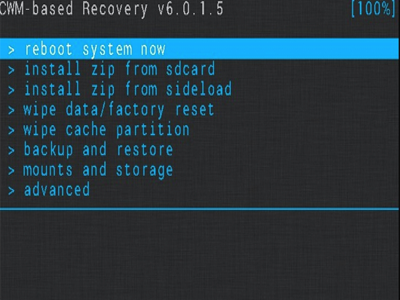
Recovery mode merupakan salah fitur utama perangkat Android. Pada mode ini anda bisa melakukan beberapa hal dasar berhubungan dengan sistem seperti menginstall update sistem operasi secara manual, wipe data/factory reset (menghapus data dan mengembalikan ke pengaturan awal) atau wipe cache partition (mengapus partisi cache).

jika anda ingin melakukan lebih jauh pada sistem anda harus mengganti recovey ori dengan custom recovery CWM sehingga fitur tambahan lain seperti melakukan backup Nandroid (ROM),Custom ROM dan bahkan memodifikasi ponsel Android untuk tujuan tweak sistem bisa mudah dilakukan

Anda bisa mengakses recovery mode dengan berbagai metode. Dari beberapa pilihan yang ada saya lebih suka menggunakan applikasi tambahan (root only).Namun jika anda tidak suka ada metode lainya yang bisa menjadi cara alternatif,seperti dibawah ini

I.Masuk Recovery Mode menggunakan Aplikasi Android (Root Only) 
Saya menggunakan cara masuk recovery mode menggunakan aplikasi yang terinstal di perangkat Android. Metode ini sangat mudah menurut saya, anda tidak akan menemukan kerumitan untuk melakukan sebab tidak perlu keahliaan khusus Kecuali keahlian dalam melakukan install aplikasi dari Playstore saja.saat applikasi ini dijalankan anda akan melihat user interface yang sederhana dengan beberapa menu pilihan perintah.

Satu hal penting yang menjadi catatan, Aplikasi Android ini membutuhkan akses root. Jadi untuk anda yang tidak mengerti root, ponsel Android belum di root,maka applikasi ini bisa diinstall namun tidak berfungsi maka sebaiknya lakukan root terlebih dahulu. Berikut deteail langkah langkah masuk recovery mode setelah anda berhasil melakukan root
  • Unduh applikasi Quick Boot (Reboot) dari Google Play Store dan menginstalnya.
  • Buka aplikasi, anda akan melihat 4 pilihan: Reboot, Recovery, Bootloader, Power Off.
  • Pilih saja ‘Recovery’ dan ponsel akan otomatis reboot dan masuk ke menu Recovery
Nah mudah bukan? Silahkan di praktekan dan rasakan bedanya dengan metode yang lain

II.Masuk Recovery Mode menggunakan ADB
Masuk Recovery Mode melalui perintah ADB ini adalah cara lain untuk masuk ke Recovery Mode jika anda tidak mengetahui tombol kombinasi yang tepat ,tombol fisik yang mulfuction (tidak berfungsi dengan baik) ataupun perangkat Android  belum di root sehingga tidak dapat menggunakan aplikasi yang telah di sebutkan seperti pada pertama di atas.

Dibawah ini detail caranya
  • Pastikan ADB dan Fastboot sudah ada dengan cara unduh dan install ADB dan Fastboot pada Android SDK .simpan di drive saja,agar saat mengarah  ketarget melalui CMD 
  • sambungkan Android ke PC dengan kabel data USB dan menginstal driver ADB (jika diperlukan).
  • Aktifkan USB debugging perangkat android.
  • Arahkan ke folder android-sdk-windowsplatform-tools dan terbuka Command Prompt (Shift + Klik kanan di mana saja di folder > Buka Command Prompt).
  • Ketik perintah berikut dan tekan Enter.
    adb Devices
    adb reboot recovery
  • perangkat Android akan reboot dan masuk ke recovery mode. 
III.Masuk Recovery Mode Kombinasi volume dan Tombol Power

demikanlah beberpa pilihan cara masuk recovery.silahkan dicoba mana lebih nyaman digunakan.

Thursday, October 8, 2015

Langkah Jitu Atasi Notifikasi Hilang di Android

Jarenembah - Bingung juga bila bila notifikasi android tiba -tiba hilang.bagaimana cara mengembalikanya ?apa sebenarya notifikasi itu dan untuk apa? secara mudah Notifikasi bisa diartikan sebagai informasi atau pemberitauhan  penting didalam Android OS Ia berfungsi sebagai pemberitahu jika ada sesuatu yang tidak beres didalam smartphone anda. Misalkan, ada email masuk masuk, ruang penyimpanan penuh,update terbaru dari aplikasi yang telah terpasang dan banyak lainya.

Kenapa notifikasi Android bisa hilang? Didalam pengaturan notifikasi, anda bisa mengatur sendiri jenis pemberitahuan yang ingin diterima diantaranya seperi suara bunyi nada, tanpa bunyi, getar ataupun tanpa getar. kadangkala ada hal yang paling membuat anda kesal seperti notifikasi telat dan lambat.jika demikian kini anda tidak perlu terlalu khawatir ,Berikut ini langkah langkah mengatasinya

Secara default notifikasi applikasi dalam keadaan aktif ,untuk mamastikan anda bisa memeriksanya melalui menu pengaturan,seperti dibawah ini
  • Buka menu settings
  • Pilih menu Applikasi
  • Geser ke kanan hingga tab " semua " >> 
  • pilih saja applikasi yang dimaksud,sebagai contohnya adalah BBM.Nah silahkan perikasa apakah tampilkan pemberitauhan dalam kondisi tercentang
Nah jika anda merasa  tidak menginginkan adanya notifikasi pada applikasi tertentu karena alasan mengganggu, seperti ketersedian update atau lainya,maka caranya tetap sama seperti diatas,cari applikasinya dan uncheck notifikasinya.Mudah bukan ???


Friday, September 18, 2015

Cara Menaikkan Volume Lenovo A7000

Salah satu fitur ungulan yang disertakan dalam Lenvo A7000 adalah kulitas suara dengan teknologi dolby Atmos .Teknologi ini menjadi salah satu teknologi terbaik dibidang Audio saat ini. Kelebihan dari pada teknologi ini adalah suara atau efek audio yang dihasilkan terdengar seolah olah berasal dari segala arah.

Maka untuk mendengarkan Musik ataupun Video kesayangan kita sudahlah tidak membutuhkan lagi handseat,sebab suara yang dihasilkan dari teknologi ini sangat jernih.dan juga menggelegar.begitu juga saat kita memainkan sebuah game yang menantang,tentu semakin seru dan menegangkan.

Satu hal yang minus pada perangkat A7000 ini,adalah sang produsen meng-set volume rendah sehingga suara yang dihasilkan terdengar kecil.Namun tidak perlu khawatir sebab anda bisa merubah volume sendiri dengan mengikuti langkah langkah seperti di bawah ini
  1. Unduh  applikasi MTK Enginering di playstore
  2. Jalankan applikasi 
  3. Pada mtk setting > hardware > audio -pilih seting bwt speaker atw headset -pilih type -> media -set vol max -> rubah ke150 (max 160)
cara diatas berlaku sama untuk semua perangkat android berchipset mediatek (mtk)

Nah bagaimana mudah bukan??? silahkan gunakan trik diatas dengan bijak.

Thursday, August 6, 2015

Cara Memindahkan Aplikasi Android ke External Sd Card Tanpa Root

Jarenembah - jika pada ulasan sebelumnya mengatasi error storage space running out belum teratasi,maka alternatif lainya adalah memindahkan applikasi ke external SD card.Namun apakah anda tau caranya ???pada posting ini saya akan mengulasnya,

Secara default perangkat android baru tidak dalam kondisi root,maka cara ini sangat direkomendasikan meskipun hasilnya tidak menjamin keberhasilan pada setiap merk.Diluar itu secara prosedur langkah langkahnya tetap sama

  1. Unduh applikasi move to SD Disini 
  2. Pastikan driver perangkat android telah terinstall di PC
  3. Pastikan USB debugging telah aktif,jika belum caranya Settings >>> Developer Options >>> check/centang usb debugging
  4. Extract applikasi yang telah di downlad ke komputer / PC
  5. Jalankan file bernama " Enable Move To SD.bat "
  6. Akan muncul tampilan CMD tunggu hingga proses selesai
  7. Kembali ke perangkat android,buka Settings >>> apps
  8. Tap atau pilih salah satu applikasi yang akan dipindahkan
  9. Jika proses berhasil pada applikasi opsi Move to SD Card akan aktif 
  10. Jika tampilan move to SD telah berubah proses perpindahan telah berhasil
Nah demikianlah posting singkat Cara Memindahkan Aplikasi Android ke External Sd Card Tanpa Root..selamat mencoba semoga berhasil.DWYOR (Resiko ditanggung pelaku )

Cara Mengatasi Storage Space Running Out di Android

Jarenembah -  Bagi anda pemilik android sebagian pernah menemui error Space Running Out saat akan menginstall applikasi baru.Namum apakah anda tahu sebabnya???jika diartikan dengan mudahnya error ini muncul ketika applikasi yang gagal install tidak cukup ruang untuk di pasang.Namun anda tidak perlu panik dengan buru buru membawa ke tukang service

Error ini sangat berkaitan sekali dengan kebiasaan pemilik,yang mana sangat sering sekali copot dan pasang applikasi baru.saat mencopot applikasi belum tentu semua file terhapus secara bersih dari ruang penyimpanan sehingga masih memakan tempat.

Satu lagi Kebiasaan kita mencopot applikasi dilakukan dari halaman depan (Drawer)Untuk itu sangat disarankan bila hendak mencopot applikasi dilakukan dari setting yang diawali dengan hapus data dan diakhiri dengan copot pemasangan.Tujuanya agar cache agar ikut terhapus

Dibawah ini cara dan langkah langkah mengatasinya,simak dengan baik dan lengkap
  1. Buka Pengaturan/settings
  2. Lalu pilih Applikais /Apps 
  3. Lalu Tap dan pilih applikasi rutin amda pakai
  4. Sebagai contohnya Applikasi Sosmed 
  5. Lanjutkan dengan clear data
  6. Akan muncul peringatan " delete apps data ??? " pilih saja " ok "
  7. Appliksi yang telah dihapus data nya akan kembali seperti saat pertama kali dipasang (logout dari akun)
Semua langkah diatas bertujuan untuk menyegarkan kembali aplikasi yang sering anda gunakan khusus untuk online. Lakukan hal yang sama pada aplikasi lain yang sering anda gunakan yang dirasa cukup banyak memakan memori hp anda.

Demikaian Cara Mengatasi  Error Storage Space Running Out di Android ,Jika error diatas masih terjadi, alternatif yang bisa anda coba adalah memindahkan aplikasi ke penyimpanan external

Tuesday, April 14, 2015

Cara Menguji Kondisi Hardware Perangkat Android

Cara Menguji Kondisi Hardware Perangkat Android - Perangkat yang menggunakan sistem operasi buatan Google ini begitu diminati banyak orang sehingga penjualan perangkat ini pun selalu diserbu penggila gadget. Sebelum membelinya,terlebih lagi bila membeli second pastikan sobat melakukan serangkaian pengujian hardware untuk memastikan bahwa perangkat tersebut dalam kondisi baik


Pengujian hardware dimaksudkan untuk memperoleh informasi mengenai spesifikasi asli yang ada di dalamnya karena sekarang banyak sekali brand yang melakukan kecurangan dengan memalsukan spesifikasi yang dipakai. Selain itu, test hardware Android juga bisa dipakai untuk mengecek kerusakan perangkat terutama Anda yang membeli produk Second. Simak cara sederhana Test Hardware Android pada ulasan di bawah ini.

Menggunakan kode rahasia
Pengecekan menggunakan kode adalah salah satu cara termudah,karena hanya dengan memasukkan kode rahasia tersebut kita bisa mendapatkan informasi dan mendapatkan hasil pengujian pada hardware perangkat android tanpa perlu instalasi applikasi tambahan.Cara ini sangat disarankan buat sobat yang ingin membeli perangkat android second,dan membutuhkan hasilnya saat itu juga,cara ini mirip waktu masih era feature phone.

Berikut ini kode kode Rahasia untuk pengujian di Android

1.*#06# adalah kode untuk cek imei

2.*#*#0*#*#* LCD Test.
Kode ini memiliki fungsi utama untuk memeriksa layar. Setelah menekan kode ini akan muncul beberapa tombol pilihan red, green, blue, receiver (white), vibration (black), dimming, megacam, sensor, touch, sleepmode, speaker, dan sub key.

3.*#2664#
Kode ini juga untuk memeriksa layar. Setelah menekan kode layar akan berubah menjadi hitam, sentuh layar dan gerak-gerakkan, garis merah akan muncul. Apabila sobat  menarik garis dan ada yang putus, berarti ada masalah dengan layar ponsel.

4.*#2663# Touch screen version.
Pada menu ini terdapat info touch screen firmwire version, dan pilihan untuk update secara online.

5.*#0673# Melody Test.
Kode ini untuk memeriksa speaker. Setelah menekan kode ini akan muncul tombol pilihan Speaker_on, Receiver_on, Headset_on Left, Headset_on Right, Receiver_Headset_on Left, Receiver_Headset_on Right, OFF, dan EXIT.

6.*#0842# Device test.
Kode ini untuk memeriksa kemampuan getaran ponsel. Pada menu ini akan ada beberapa tombol On, Off, Auto untuk mencoba mode getar ponsel.

7.*#*#4636#*#* Testing.
Kode ini berisi menu informasi handset, informasi baterai, menampilkan stastitik penggunaan ponsel dan aplikasi. Juga bisa diketahui informasi tentang WiFi.

8.*#232337# Bluetooth test.
Setelah memasukkan kode ini akan tampil Bluetooth device address.

9.*#44336# Version.
Menampilkan informasi versi firmwire ponsel, waktu pembuatan ponsel, dan changelist.


Menggunakan aplikasi Z Device Test
Menggunakan Applikasi ini merupakan cara yang lebih baik ,karena informasi yang kita dapatkan jauh lebih lengkap dan mudah.sebagai orang awam applikasi ini memiliki tampilan yang mudah digunakan atau userfriendly,karena perangkat yang ingi diuji ditampilkan dalam bentuk icon icon yang menarik.Applikasi ini bisa sobat ambil di Playstore dengan Gratis.Applikasi ini berukuran 3MB dan telah mendukung Android versi 3.0 Keatas

Memang banyak sekali developer yang membuat sebuah aplikasi untuk digunakan sobat yang ingin melakukan Test Hardware Android. Tapi, aplikasi ini dinilai lebih bisa dipercaya karena dapat memberikan informasi yang lengkap dan akurat

Kamera
Di dalam aplikasi Pengujian Hardware Android ini, Sobat bisa melakukan pengecekan kamera yang ada di dalam perangkat. Melalui salah satu fitur dalam Z Device Test, Sobat bisa mengecek kamera belakang mulai dari besaran piksel yang didukung kamera tersebut sampai fitur apa saja yang disematkan pada kamera belakang. Selain itu, Sobat juga bisa mengecek kamera depan mulai dari ukuran sampai kualitasnya. Tapi jika perangkat smartphone atau tablet sobat tidak dilengkapi fitur kamera, sobat bisa melewat pengecekan ini.

GPS
Sobat pun bisa melakukan pengecekan GPS menggunakan aplikasi Test Hardware Android, Z Device Test ini. Sobat bisa mengecek status GPS, tingkat akurasi penguncian sebuah lokasi dan menguji bagaimana akurasi GPS yang tertanam pada perangkat Android Sobat.

Wi-Fi
Selain GPS, Sobat bisa mengecek juga kualitas Wi-Fi dalam perangkat Sobat. Status Wi-Fi bisa dilakukan pengujian melalui fitur dalam Z Device Test ini. Selain itu, terlihat juga informasi mengenai status jaringan Wi-Fi yang sedang digunakan.

Bluetooth
Fitur konektivitas Bluetooth juga bisa dicek melalui aplikasi Test Hardware Android ini. Sobat bisa mengecek status Bluetooth apakah dapat berjalan normal atau terjadi sebuah kerusakan.


Selain dapat melakukan pengecekan fitur di atas, aplikasi Test Hardware Android ini juga mendukung Sobat untuk mengecek fitur lainnya. Jadi, sebelum Sobat membeli perangkat Android, pastikan Sobat melakukan pengetesan agar semua fitur yang ada berfungsi dengan baik dan tidak menimbulkan masalah di kemudian hari. Selamat mencoba!

Monday, April 13, 2015

Cara Cek Spesifikasi Hardware dan Versi Android

Cara Cek Spesifikasi Hardware dan Versi Android -Untuk memilih smartphone yang handal tidak hanya melihat pada merk, melainkan pada spesifikasi hardware yang dibenamkan. Merk boleh kalah nama, tapi bagaimana jika spesifikasi hardware dan dapur pacu yang digunakan memang tidak diragukan lagi.inilah yang bisa menjadikan alasan utama kita menjatuhkan pilihan pada merk tertentu.

Untuk bisa mengetauhi hal tersebut hanya satu hal yang paling mudah dilakukan ,yakni menginstall applikasi CPU-Z,sebelum di Android Applikasi ini cukup terkenal sebagai applikasi yang telah lama melakukan  pengecekan pada komputer PC Ataupun Laptop berbasis windows yang memberikan informasi spesifikasi hardware dan OS yang berjalan pada perangkat.

Diandroid sendiri tidaklah jauh berbeda fungsinya sama yaitu mendeteksi chipset dan spesifikasi hardware Android yang digunakan pada perangkat tersebut.


Seperti gambar di atas adalah beberapa contoh informasi yang diberikan CPU-Z yang diambil dari Motorola Moto G XT1033T.terlihat bahwa Moto G XT1033T menggunakan dapur pacu Quad Core dari Qualcomm dengan kecepatan 1.2 GHz dan dilengkapi dengan Grafis Andreno.

Selain itu juga sobat juga bisa mendapatkan informasi lainya seperti RAM ,resolusi layar, Android versi dan banyak lainya pada tab sebelahnya.

Tertarik menggunakanya ???silahkan saja sobat unduh di playstore dengan kata kunci CPU-Z applikasi ini bisa di unduh gratis dan telah support semua versi android 2.2 keatas 
.

Saturday, March 7, 2015

Cara WhatsApp-an di PC Komputer

Cara WhatsApp-an di PC Komputer - WhatsApp adalah applikasi chatting yang sangat populer di luar BBM yang hampir mendukung semua ponsel,Mulai Java,Symbian,Windows Phone,Android,IOS,dan Blackberry,dan saat ini pun sudah support untuk dijalankan di PC,Applikasi ini sangat popular karena selain alasan diatas juga lebih ringan dan hemat RAM.


Meski belum mengeluarkan dalam bentuk file installer (*.exe),applikasi yang kerap di sebut WA ini, sudah bisa dinikmati melalui PC tanpa Emulator

WhatsApp Web adalah cara baru untuk menikmati WhatsApp Versi PC,applikasi ini berbasis Web yang artinya  harus diakses pengguna melalui web browser,namun hingga saat ini browser yang support masih terbatas di Chrome

Tertarik bagaimana menggunakan Whatsapp di PC komputer,Yuk simak caranya dibawa ini, :

1.Pastikan WhatsApp di Android sobat adalah versi terbaru Versi 2.11.505, jika masih dibawah versi tersebut silahkan update melalui Playstore.
2.Buka Browser Chrome sobat,jika belum punya silahkan Unduh,lanjutkan dengan  kunjungi URL ini web.whatsapp.com ,Tunggu sejenak hingga muncul QR code
3.Buka WhatsApp pada HP android sobat ,Tekan Menu >>> WhatsApp Web
3.Lanjutkan OK,Saya Mengerti
4.Pindai Kode QR yang muncul pada browser PC,jika hilang klik ikon perbarui kode,ketika berhasil memindai Kode QR,tampilan WhatsApp Web akan Lansung berubah seperti Applikasi Chatting WA pada Ponsel .
5.Selamat Kini sobat sudah bisa WhatsApp-an di PC komputer semberi menjelajah Internet.


Bagaimana caranaya Cukup mudah bukan,Demikian Artikel Singkat Cara:" WhatsApp-an di PC Komputer ".Selamat mencoba dan semoga berhasil

Cara Mudah Hapus Applikasi di Android (Non Root)

Cara Mudah Hapus Applikasi di Android (Non Root) - Sekedar berbagi tips saja barang kali ada sobat blogger belum begitu paham tentang android,atau pertama kali menggunakan android.Ada kalanya kita tidak suka applikasi tersebut dan ingin menghapusnya atau pun ingin mengganti dengan applikasi lain dikarenakan space sudah penuh sedangkan kita tetap ingin pasang applikasi lain yang mungkin lebih menarik

Dikarenakan ini di khususkan untuk pemula maka cara ini tidak lah membutuhkan proses root,sehingga sangat aman dilakukan.Cara ini hanya bisa dilakukan untuk applikasi diluar bawaan pabrik,atau applikasi applikasi yang sudah terinstall saat pertama kali kita membelinya.Tertarik bagiamana cara melakukanya,yuk simak caranya di bawah ini :

Cara Tahan Dan Seret
1.Pilih applikasi yang ingin di hapus
2.Tahan icon Applikasi hingga halaman memunculkan icon sampah dan seret icon tersebut kedalamnya,icon sampah akan berubah menjadi Hapus
3.Konfirmasi "Yes " untuk melanjutkan pengapusan applikasi.
4 .Tunggu sampai prosess Uninstall / pencopotan selesai


Cara Lewat Setting atau pengaturan
1.Buka Settings atau Pengaturan 
2.Buka Tab General
3.Pilih Applikasi Manager 
4.Pilih Downloaded pada tab atas
5. Akan tampil daftar applikasi yang terdownload pada android kita,pilih applikasi yang ingin di hapus
6. Saat tampilan berubah menjadi App info,pilih Tab Uninstall
7. .Tunggu sampai prosess Uninstall / pencopotan selesai


Cara Lewat Playstore 
Cara ini membutukan koneksi data,dikarenakan Playstore selalu melakukan checking ketersedian update applikasi dalam  android kita.

1.Buka Applikasi Playstore
2.Seret dari pinggir kiri ke kanan.
3. Pilih My apps
4.Akan muncul applikasi yang terinstall di android kita
4.Pilih applikasi yang ingin dihapus ,lalu pilih uninstall atau Copot pemasangan
5.Tunggu sampai notifikasi penghapusan /pencopotan selesai


Demikanlah cara menghapus applikasi dengan mudah dan aman untuk pemula,semoga artikel singkat ini bisa bermanfaat.


Cara Mudah Hapus Applikasi Bawaan di Android (Root)

Cara Mudah Hapus Applikasi Bawaan di Android (Root)-  Salah satu alasan orang menggunakan android adalah karena keluasan user untuk bisa mengkustom system android sesuai dengan selera pemilik,misalnya user tak terbatas pada applikasi bawaan yang sudah terinsatall oleh masing masing vendor smartphone,applikasi bawaan tak selalu memberikan manfaat kepada kita,terlebih bila applikasi tersebut menghabiskan qouta data kita.atau biasa kita sebut bloatware


Menghapus applikasi bawaan pabrik selain untuk menghindari pengguanaan data yang berlebihan juga berguna untuk mengurangi beban RAM jika applikasi tersebut dirasa tidak perlu ataupun sangat jarang digunakan selain itu juga kita bisa mengganti dengan  applikasi yang lebih cocok dan bermafaat.jika kita bukan penggiat sosmed atau gadget tersebut ditujukan untuk belajar anak anak kita lebih applikasi tersebut dihapus.

Tertarik bagi mana melakukanya,yuk simak Caranya di bawah ini  :

1.Syarat harus HH Root
2.Unduh applikasi Link2SD di Playstore
3.Buka dan Jalankan,saat applikasi minta ijin akses root manager ,maka pilih " Allow "
4.Akan muncul banyak applikasi yang terinstall
5.Pilih Applikasi yang ingin di hapus,lanjutkan dengan pilih " Action "
6.Akan muncul halaman berupa perintah aksi ,pilih saja " Uninstall "
7.Kembali muncul peringatan baru pilih saja " OK ",untuk melanjutkan prosess Uninstall


Cara ini aman,selama sobat mengetauhi applikasi yang di hapus tidak berkaitan dengan kerja system misalnya " bluetooth "dan ingat lebih baik dibackup terlebih dahulu agar bila terjadi kesalahan bisa dikembalikan ke kondisi awal


Demikian artikel singkat Cara Mudah Hapus Applikasi Bawaan di Android (Root) ,semoga bermanfaat.Selamat mencoba dan semoga berhasil.

Monday, November 24, 2014

Cara Setting BBM Android Supaya Menghemat RAM


Tips Menghemat RAM BBM Android - Aplikasi chatting yang sedang populer saat ini, BBM ( Blackberry Messenger ) sudah hadir di perangkat lain selain Blackberry itu sendiri. Aplikasi chatting ini sekarang tersedia untuk pengguna android dan iOS bahkan menurut kabar yang beredar saat ini aplikasi bbm ini akan hadir untuk windows phone.

Namun apakah sobat memperhatikan bahwa menggunakan aplikasi bbm android ini memakan banyak ram kurang lebih 40 MB an,terlebih juga kita meinginstall applikasi Chat yang lain semisal WhatApp,WeChat,KakaoTalk ataupun yang lain. efek langsungnaya adalah Android kita akan terasa Lemot,dikarenakan sisa RAM Kritis.

Nah dengan tips dan trik dari saya ini, maka aplikasi bbm android kamu akan menghemat ram setidaknya 50% dari aslinya, Lumayan Kan dari pada LU manyun ?? sobat bisa  lihat screenshoort dibawah ini. Screenshort dibawah ini merupakan hasil percobaan saya dari perangkat android kesayangan saya ini. :D

 
Before setting


After Setting

Bagaimana perbedaan nya?? cukup signifikan kan? Nah untuk itu bagi kamu yang ingin menghemat ram bbm android nya, tinggal ikutin settingan dibawah ini.

Pertama : yang perlu kamu lakukan pergi ke setelan di aplikasi bbm android kamu.
Kedua : ikutin settingan dibawah ini

    1. Tampilkan Negara dan Waktu Saya ( Pilih Tidak Aktip )
    2. Tampilkan Yang Didengar Orang Lain ( Pilih Tidak Aktip )
    3. Izinkan Kontak untuk Diunggah ( Pilih Tidak Aktip )
    4. Ikon BBM Terhubung ( Pilih Tidak Aktip )
    5. Semua Notifikasi ( Pilih Aktip )
    6. Getar ( Pilih Tidak Aktip )
    7. Bergetar Ketika Ping ( Pilih Tidak Aktip )
    8. Tampilkan Gambar Tampilan Dalam Obrolan ( Pilih Tidak Aktip )
    9. Simpan Riwayat Obrolan ( Pilih Tidak Aktip )
    10. Tampilkan Bar Tindakan Keyboard ( Pilih Tidak Aktip )
    11. Selalu Tampilkan Keyboard ( Pilih Aktip )
    12. Izinkan Panggilan BBM Melalui Jaringan Seluler ( Pilih Tidak Aktip )

Nah cara diatas bisa diaplikasikan hampir semua perangkat android yang memiliki aplikasi bbm di perangkatnya, semoga artikel ini bisa bermanfaat bagi anda semua. Happy Blog walking


Thursday, November 20, 2014

Cara Unduh File Berukuran Besar Pada Android

Cara Unduh File Berukuran Besar Pada Android - Dengan Hadirnya ponsel beroperasikan sistem Android memberi kesegaran luar biasa dalam jagad multimedia. Cukup dengan ponsel yang tidak terlalu mahal, kini Anda sudah bisa membawa pula ponsel sekelas smartphone dan tablet dengan kemampuan multi prosesor, memori internal jumbo, dan buanyak fitur dahsyat lainnya. Diantara kebisaan yang ditawarkan ponsel Android, salah satunya yakni kenikmatan dalam mengunduh file, termasuk di dalamnya file berukuran besar.


Dan Kali kami akan share tentang tips untuk mempercepat Unduhan di Android. Yaitu menggunakan aplikasi, aplikasi ini namanya AndroGET. Mungkin untuk para Maniak Android sudah pada tahu semua, tapi sebagai info untuk baru tahu, tak ada salahnya untuk di mengetahuinya.

 Fitur AndroGET di Antaranya Adalah sebagai Berikut:

- Mempercepat proses Unduhan
- Mendukung file ukuran besar
- Mendukung Unduhan dari browser atau email melalui berbagi link (tekan dan tahan link dalam sebuah halaman, pilih Link Share, dan kemudian pilih AndroGET dari daftar yang muncul)
- Antrian Unduhan
- Tersedia untuk Pause, Stop, Resume atau Retry ketika terjadi error saat proses Mengunduh
- File Overwrite / Ubah nama
- Mendukung proses Unduh dengan menggunakan proxy
- Mendukung dropbox Unduh  file
- Mendukung sejumlah situs file sharing (diuji dengan Mediafire dan Uploadbaz)
- Pemberitahuan visual
- UI cukup keren
- Dan masih banyak lagi featur2 lainnya.
Aplikasi AndroGET mendukung hampir semua browser Android seperti Android Stock Browser, UC Browser, Dolphin HD & Dolphin Mini, Opera Mobile & Opera Mini, Firefox, Boat Browser dan lain lain.
Buat anda yang sering menngunduh file2 besar kagak ada salahnya untuk mencoba atau sebagai koleksi aplikasi.
Penasaran dengan kemampuan AndroGET?

Unduh AndroGET DISINI play.google.com/store/app


Tuesday, October 21, 2014

BERBURU $$$ (DOLAR) dari ANDROID


Seperti judul posting saya diatas ,rasanya agak keterlaluan sampai sampai menuliskan  $$$,yang artinya sangat menggiurkan bila diteruskan.program ini memiliki konsep PPD(Di bayar per Unduhan). program ini dijalankan melalui applikasi Android yang bisa di unduh diPlaystore atau Disini
Berikut cara berburu dolar dari ANDROID,Lets  cikidot

Step by step
1.Unduh Applikasinya dan install di Playstore atau Disini
2.Setelah itu, Login pakai Akun Facebook kamu. Ohya, Masukan kode ini AF72059 dulu biar akun kamu LANGSUNG dapat bonus dollar $0.30,So jangan kelewatan...

3 Selanjutnya, cara mencari dollar-nya  adalah dengan:
   Tab Whaff Picks
   a. Like FaceBook Whaff  diberi Rewards $ 0.10
   b. Share Whaff di Google Plus diberi Rewards $ 0.20
   c. Menulis Review di Google Play diberi Rewards $0.15
   d. Invite to Share & Earn diberi rewards  $ 0.01/per invite dengan maximal 50 /day atau $ 0.50/day,jika sobat punya teman 2000 orang,maka dengan invite saja bisa PayOut

invite to Share & Earn


     Tab Premium Picks


 * Unduh Applikasinya dan Jalankan selam 4 Menit,Pertama Unduh Rata rata Rewards $0.20
 * Simpan dan Mainkan selama beberapa Hari sesuai penawaran untuk mendapatkan Rewards Harian

4.Selesai,jangan lupa share kode agan ke teman teman yang lain biar sama sama berbagi rejeki.

*Reward bisa di PayOut bila minimum Rewards $10
Berikut Screenshoot PayOut via Paypal


Screenshoot di Rekening Paypal


Jika Sobat Tertarik Silahkan ikuti Step by Step caranya dan semoga beruntung

Monday, September 22, 2014

Tutor Menggunakan GLTools Untuk Menghilangkan Lag/Mental Pada Game


GLTools merupakan solusi bagi kamu yang merasa kurang puas saat memainkan game di Android baik itu karena gamenya kurang smooth/lag ataupun sering FC saat asyik bermain game bahkan tool ini dapat meningkatkan kualitas gambar dari game yang kamu mainkan.

Perhatian
- Wajib Android kamu sudah di ROOT terlebih dahulu.
- Disini kami hanya merekomendasikan untuk Jellybean keatas dikarenakan untuk ICS sering bermasalah dikemudian hari
- Akibat yang ditimbulkan dari Tools ini bukan tanggung jawab kami. RESIKO TANGGUNG SENDIRI
Berikut ini Setting Gltools agar dapat memainkan Game tanpa lag atau FC karena kehabisan RAM
  • Unduh dan install GLtools.apk 
  • Kemudian buka aplikasi Gltools
  • Beri centang ke tiga option dan setelah itu klik “Install” (pastikan internet di Android kamu aktif saat proses installnya)
  • Setelah selsai otomatis devices kamu akan Restart 
  • Setelah hidup kembali buka lagi Gltoolsnya
  • Kemudian pilih game yang akan kamu setting
Beri centang pada:
-Enable custom setttings
-Force 16bit rendering-
-Optimaze GLSL shaders-
  • Setelah selesai coba kamu mainankan gamenya.
  • Apabila terasa kurang atau tidak ada pengaruhnya
  • Klik Downscale texture kemudian pilih 0.5x (apabila masih kurang juga pilih 0.25x)
Lihat contoh gambar


Setting untuk meningkatkan kualitas Grafis
Centang “Use Fake GPU info”
Pilih “Use a Template”
Pilih “andreno 320″ atau “Tegra 4″
Silahkan di explorer lebih lanjut untuk settinganya hingga mendapatkan kualitas yang kamu inginkan.